








はじめに
「AIに相談するたびに、案件の背景を説明するのが大変」
「メールやTeams、共有フォルダを行き来して、会議の準備だけで時間がかかる」
仕事で生成AIを使い始めると、文章を作る便利さを感じる一方で、必要な情報を探し、AIに渡す準備に手間がかかることがあります。
そこで知っておきたいのが、Microsoft 365 Copilotと、それを支える「Work IQ」です。
Microsoft 365 Copilotは、チャットやWord、Excel、PowerPoint、Outlook、Teamsなどを通じて業務を支援するサービスです。
Work IQは、メールや会議、ファイル、人のつながりなどを関連付け、Copilotが仕事の背景を踏まえて応答するための基盤です。
たとえば、「来週の会議に向けて、前回からの進捗を整理して」と依頼したときに、関連するメールや資料、会議情報を使って回答する。このような使い方を支えるのがWork IQです。
この記事では、CopilotとWork IQの関係、LLMを再学習せずに業務の背景を扱う仕組み、日常業務での活用例、料金と導入時の注意点を整理します。後半では、その活用をさらに広げるMicrosoft Scoutも紹介します。
※製品情報・価格は2026年9月21日時点で確認した公式公開資料に基づきます。
Microsoft 365 CopilotとWork IQは、どのような関係?
まずは、利用者が使うサービスと、その裏側の仕組みを分けてみましょう。
| 名前 | 役割 | 利用者から見たイメージ |
|---|---|---|
| Microsoft 365 Copilot | チャットやMicrosoft 365アプリで、情報整理・文章作成・分析などを支援する | 仕事を依頼し、回答や成果物を受け取る相手 |
| Work IQ | 業務情報や関係性を関連付け、必要な背景をCopilotやエージェントに提供する | 依頼に答えるための資料や、仕事の事情を把握する仕組み |
たとえば、会議の論点を整理してもらう場合、役割は次のようになります。
- Copilotに「次回会議で話し合うべきことを整理して」と依頼する。
- Work IQを通じて、関連する会議・メール・資料などの背景が活用される。
- Copilotから、論点や確認事項をまとめた回答を受け取る。
Work IQの参照範囲は、ライセンス、利用する機能、データの有無、アクセス権などによって変わります。
Work IQとは?資料だけでなく「仕事の背景」を扱う基盤
社内の情報は、ひとつの場所にまとまっているとは限りません。
正式な企画書はSharePoint、日々の相談はTeams、取引先とのやり取りはOutlook、会議で決まったことは議事録。このように、ひとつの案件でも情報が複数の場所に分かれています。
Work IQは、こうした情報とその関係を、Copilotやエージェントが活用するための基盤です。
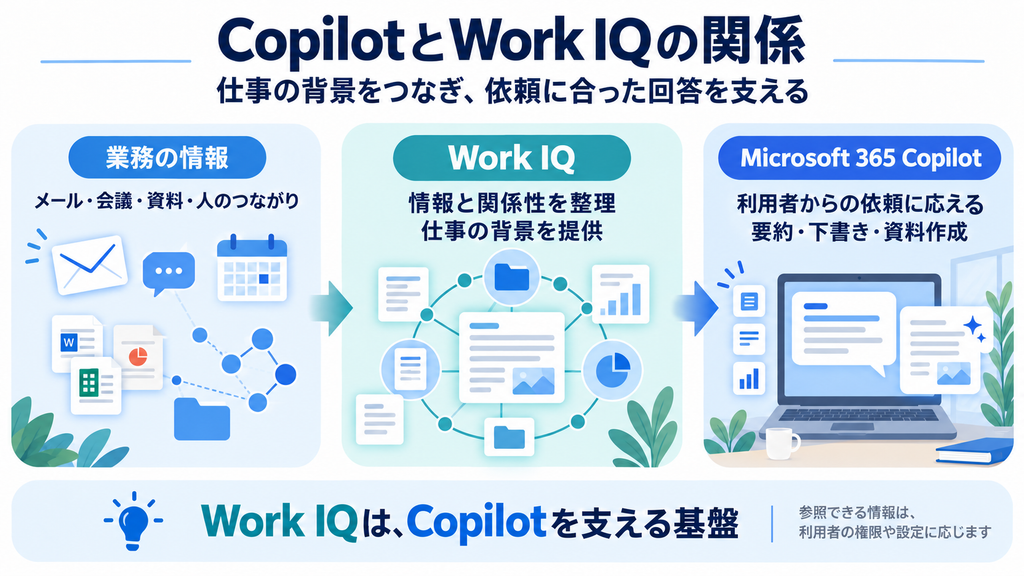
Work IQの扱う情報
| 情報 | 業務の背景例 |
|---|---|
| Outlookのメール・予定表 | 案件のやり取り、約束、会議の予定 |
| Teamsのチャット・会議情報 | 日々の相談、議論の経緯、決定事項 |
| OneDrive・SharePointのファイル | 企画書、報告書、議事録、作業資料 |
| 人・組織・共同作業の情報 | 関係者、役割、誰と仕事を進めているか |
| Copilotメモリ | 保存された好みや、回答を個人化するための情報 |
| コネクタなどで接続された業務データ | Microsoft 365以外のシステムにある関連情報 |
Work IQは学習している?
Work IQを知ると、「メールや資料を使って、自分専用のAIを学習させているの?」と気になるかもしれません。
ここは、LLM本体を再学習することと、回答時に参考情報を渡すことを分けると理解しやすくなります。
回答するときに、関連する情報を渡す
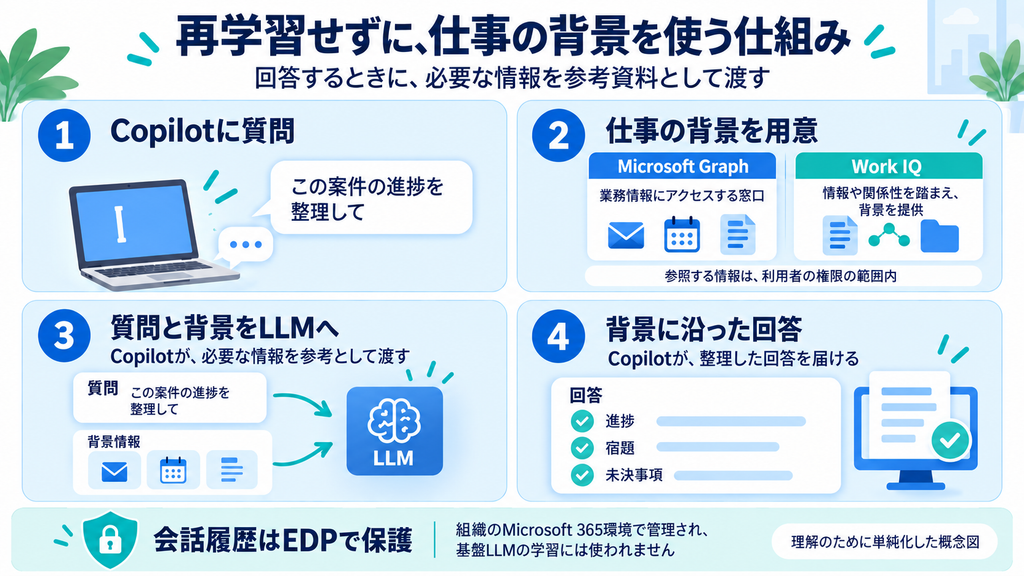
Microsoft 365 Copilotの動きを、理解のために単純化すると次のようになります。
- 利用者が「この案件の進捗を整理して」と質問する。
- 利用者のアクセス権の範囲で、関連するメール・会議・資料などを取得する。
- 質問と業務の背景をLLMに渡す。
- LLMが、渡された情報を踏まえて回答を作る。
Microsoftは、プロンプト、回答、Microsoft Graph経由で取得したデータを、基盤LLMの学習には使用しないと説明しています。Microsoft Graphは、ここではMicrosoft 365内の情報にアクセスするための仕組みと捉えれば十分です。
3の業務の背景を渡すところをWork IQが担っています!
検索の準備やメモリも組み合わせる
Work IQ全体を「質問するたびに文書を検索するだけ」と説明すると、少し単純化しすぎです。
Work IQには、情報を見つけやすくするセマンティックインデックスや、Copilotメモリなども含まれます。セマンティックインデックスは、言葉の意味や関連性を踏まえて情報を探すための索引です。
Work IQとRAGは何が違うのか
RAGは、外部の情報を検索し、その情報を使ってAIに回答させる方法です。Work IQにも、この考え方と共通する部分があります。
違いを整理するなら、RAGは情報を取得して回答に使う方法の名称、Work IQはMicrosoftが提供する業務コンテキストの基盤、と考えるとよいでしょう。
Copilot Chatと、有料のMicrosoft 365 Copilotはどう違う?
職場でCopilotのチャット画面を使えていても、Work IQを含む機能をすべて利用できるとは限りません。
Microsoftは、対象のMicrosoft 365プランに含まれるCopilot Chatと、有料ライセンスを追加したMicrosoft 365 Copilotを区別しています。
この有料ライセンスがないと、Work IQを利用できません。
| 観点 | Copilot Chat | 有料ライセンスを追加したMicrosoft 365 Copilot |
|---|---|---|
| 基本的な使い方 | Web情報や渡したファイルなどを使った相談・作成支援 | 業務情報を横断した相談や、アプリ内での業務支援 |
| 業務理解 | 自分でファイル添付した情報から理解する | Work IQを通じて、関連するメール・会議・資料などを活用し、そこから理解する |
| 比較するとよい用途 | 一般的な質問、アイデア出し、渡した資料の要約 | 会議準備、案件の経緯整理、社内資料を踏まえた下書き |
Work IQの料金は?
通常のMicrosoft 365 Copilotの利用では、Work IQを別の製品として買い足すと考える必要はありません。Copilot Businessの公式機能にも、Work IQによるチャットが含まれています。
Microsoft 365 Copilot Businessの価格例
日本向け公式ページで確認した価格は、次のとおりです(2026年9月22日時点)。
| 区分 | 1ユーザーあたりの金額(税抜) | 条件 |
|---|---|---|
| キャンペーン価格 | 月額相当2,698円 | 年払い・年間契約、初年度限定 |
| 通常価格の表示 | 月額相当3,148円 | 年払い・年間契約 |
公式ページでは、キャンペーン期間を2026年7月1日~12月31日と案内しています。
Microsoft 365 Copilot Businessはアドオンのため、Microsoft 365 Business Basic、Business Standard、Business Premiumなど、対象となるMicrosoft 365の基本プランが別途必要です。
利用できるCopilot Businessライセンスは1テナントあたり最大300ユーザーです。
なお、300ユーザーを超える組織やEnterprise系プランを利用している場合は、Microsoft 365 CopilotのEnterprise向けライセンスを含め、契約形態に応じて確認する必要があります。
CSPなど販売パートナー経由で購入する場合も、実際の販売価格や契約条件は各契約先で確認してください。
なお、独自アプリからWork IQを使う場合は別Work IQ APIを使って独自・サードパーティーのエージェントを動かす場合には、従量課金が関係します。
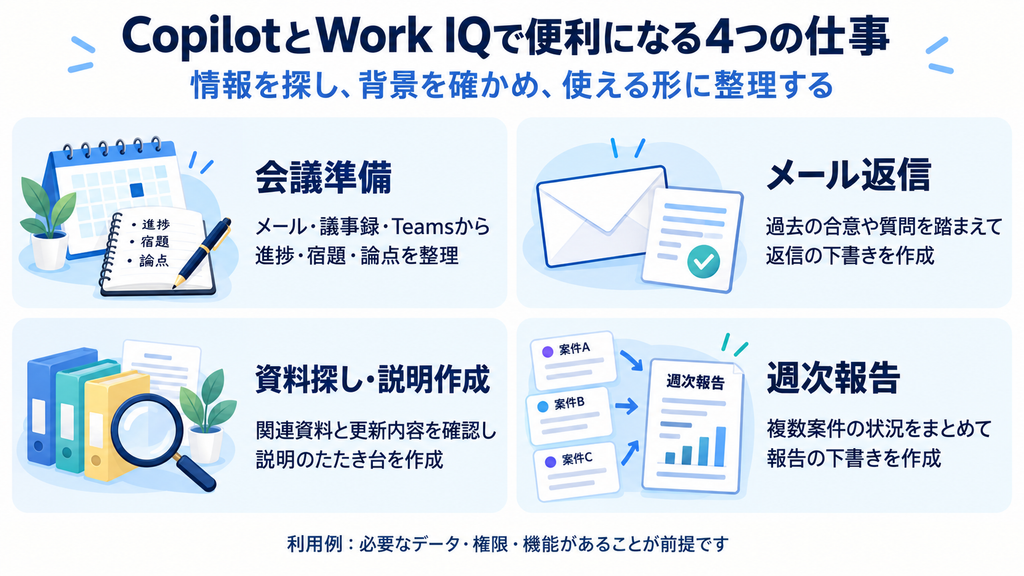
CopilotとWork IQで便利になる、4つの仕事
ここからは、日常業務を想定した活用例です。いずれも、対象データが存在し、必要なアクセス権と機能を利用できることが前提になります。
1.会議前に、進捗・宿題・未決事項を整理する
定例会議の前に、前回の議事録、直近のメール、Teamsのやり取りを見返す。よくある作業ですが、参加案件が増えるほど負担になります。
Copilotには、次のような依頼が考えられます。
来週のAプロジェクト定例会議に向けて、前回会議以降の進捗、未完了の宿題、今回決める必要があることを整理してください。確認できた担当者と期限、参照元も付けてください。わからないものは推測せず、確認が必要な事項として分けてください。
この例で大切なのは、情報の要約だけでなく、「会議で何を扱うか」という目的を伝えていることです。
返ってきた内容を確認すれば、議題のたたき台を作りやすくなります。担当者や期限が書かれていない場合に、AIに埋めさせないこともポイントです。
2.過去のやり取りを踏まえて、返信の下書きを作る
返信の文章そのものより、「前回何を約束したか」を調べる方が大変なこともあります。
B社との納期調整に関するメールを確認し、直近の合意内容と未回答の質問を整理してください。そのうえで、返信案を作ってください。こちらで確認が必要な情報は、本文とは分けて示してください。
こうした依頼では、案件の背景を整理することと、文章を作ることをつなげられます。
送信前には、約束の内容、日付、相手の名前、社外に出してよい情報かを確認します。特に納期や金額など、相手との約束になる記述は元のやり取りと照合したいところです。
3.資料を見つけて、説明のたたき台を作る
共有フォルダから資料を探しても、似た名前のファイルや更新前の版が見つかり、どれを使えばよいか迷うことがあります。
C施策の説明資料を探し、更新日と内容の違いを整理してください。最新の決定事項を確認できる資料を挙げ、それをもとに新しく参加するメンバー向けの説明文を作ってください。
この例では、ファイルを見つけた後の「中身を読み比べる」「説明を組み立てる」作業まで支援してもらうことを狙います。
「更新日が新しい資料」と「正式に承認された最新版」が同じとは限りません。正式版かどうかは、保存場所や文書内の記載なども合わせて確認します。
4.複数案件の状況を、週次報告用に整理する
毎週の報告では、案件ごとに散らばった進捗を集めるだけでも時間がかかります。
今週のA・B・C案件について、進捗、遅れている事項、判断待ちの事項、来週の予定を案件別に整理してください。確認できた事実と、追加確認が必要な点を分け、上司向けの週次報告の下書きにしてください。
ここで期待したいのは、報告のための情報収集と構成づくりを助けてもらうことです。
このように、CopilotとWork IQの価値は「文章を速く書ける」だけではありません。
仕事に必要な情報を探し、背景を確認し、使える形に整理する一連の負担を減らせる可能性があります。
企業が使う前に確認したい3つのポイント
Copilotが仕事の背景を使えるようになるほど、社内情報の持ち方や共有の仕方も大切になります。
1.SharePointやOneDriveの共有範囲を見直す
Microsoft 365 Copilotは、原則として利用者がアクセスできる情報を参照します。もともとの共有範囲が広すぎると、意図せず閲覧可能になっていた情報が、Copilotを通じて見つかりやすくなる可能性があります。
たとえば、「社内の全員が見られる場所に、一部の人だけが扱う資料を置いていないか」という確認です。
共有先と閲覧権限を見直しましょう。
2.会話履歴もEDPで保護され、組織のMicrosoft 365環境で管理される
Microsoft 365 Copilotのプロンプトや回答には、EDP(Enterprise Data Protection:企業向けデータ保護)が適用されます。これは、メールやSharePointのファイルと同様に、Microsoftの企業向け契約に基づくデータ保護が提供されるということです。
プロンプトや回答は会話履歴として保存されますが、保存された履歴は、組織が契約するMicrosoft 365環境(テナント)のデータとして保護・管理されます。
保存時・通信時の暗号化や、他の組織とのデータの分離が適用され、基盤LLMの学習には使用されません。
導入時には、こうした保護を前提に、履歴の保持期間や管理権限を自社の運用方針に合わせて整えるとよいでしょう。
3.回答を業務に使う前の確認方法を決める
案件名が似ている、複数の資料で記載が違う、正式な決定が記録されていない。こうした状況では、AIが情報を取り違える可能性があります。
重要な事項については、参照元、日付、担当者、正式に合意された内容かを確認します。プロンプトでも「根拠を示す」「不明な点は分ける」と依頼すると、確認しやすい形に整えられます。
導入初期には、完成した文章だけでなく、修正にかかった時間や拾えなかった情報も記録すると、得意な仕事と苦手な仕事が見えてきます。提案が正式なコードに取り込まれたり、本番環境に反映されたりすることはありませんでした。
Work IQを活用するMicrosoft Scoutにも注目
CopilotとWork IQで、必要な情報を集めて整理する使い方ができるようになると、「その情報を使って、予定の登録や連絡まで進めてほしい」と感じる場面も出てきます。
そうした作業の実行を担う選択肢のひとつが、Microsoft Scoutです。
ScoutはWork IQを活用するAIエージェントで、Frontier版の公式資料では、Windows・macOS上のファイル、ブラウザ、Microsoft 365などを扱うデスクトップアプリとして説明されています。
会議準備に加えて、会議調整にも活用できる
会議調整を例にすると、イメージしやすくなります。
| やりたいこと | 活用のイメージ |
|---|---|
| 前回からの進捗や宿題を整理する | CopilotとWork IQで、関連する業務情報を使って論点を整理する |
| 次回会議の候補日時を探す | Scoutで参加者の空き時間を検索する |
| 日時を決めて予定を登録する | Scoutが承認を受けて予定を作成・変更する |
| 会議室を確保する | Scoutで会議室を検索・予約する |
Scoutには、空き時間検索、予定の作成・変更、会議室予約、メールやTeamsの操作に関する機能が案内されています。
たとえば、「社内メンバー4人の会議候補を3つ出して。招待はまだ送らないで」と依頼し、候補を確認してから登録を任せる使い方が考えられます。回答待ち、催促、再調整まで含む一連の運用は、実環境での検証が必要です。
なお、Copilotにもエージェントや作業を実行する機能があります。Scoutは、PC上のファイルやブラウザなどを含めた作業の選択肢として捉えるとよいでしょう。
すぐに使えるのか? 利用条件は?
ScoutはFrontierのプレビュー機能です。
FrontierはMicrosoftの新しいAI機能を先行利用するプログラムで、正式提供版と同じ条件ではありません。
現行のセットアップガイドには、Microsoft 365 Copilotに加えて、GitHub Copilot BusinessまたはEnterpriseが要件として記載されています。
Scoutのプロンプトや処理対象となるコンテンツはGitHub Copilotを経由して処理されます。
GitHub Copilotでは、Microsoftのモデルだけでなく第三者のAIモデルやオープンソースモデルが利用される場合があります。Microsoftはこの点を踏まえ、ScoutがMicrosoft 365外の推論経路へデータを送信する可能性について、組織管理者による明示的な同意を求めています。
そのため、企業で利用を検討する場合は、Microsoft 365 Copilotの契約条件だけを見るのではなく、GitHub Copilotを含むデータ処理条件、利用モデル、管理者設定、対象地域などを確認することが重要です。
生成AIについてもっと学んでみたいという人向けにオススメ書籍9選を紹介しています!
↓興味がある方は是非ご覧ください↓
>>【厳選9書籍】生成AIの勉強に最適!初心者〜実務レベルまで本音でおすすめできる書籍まとめ